

Управлять финансами просто
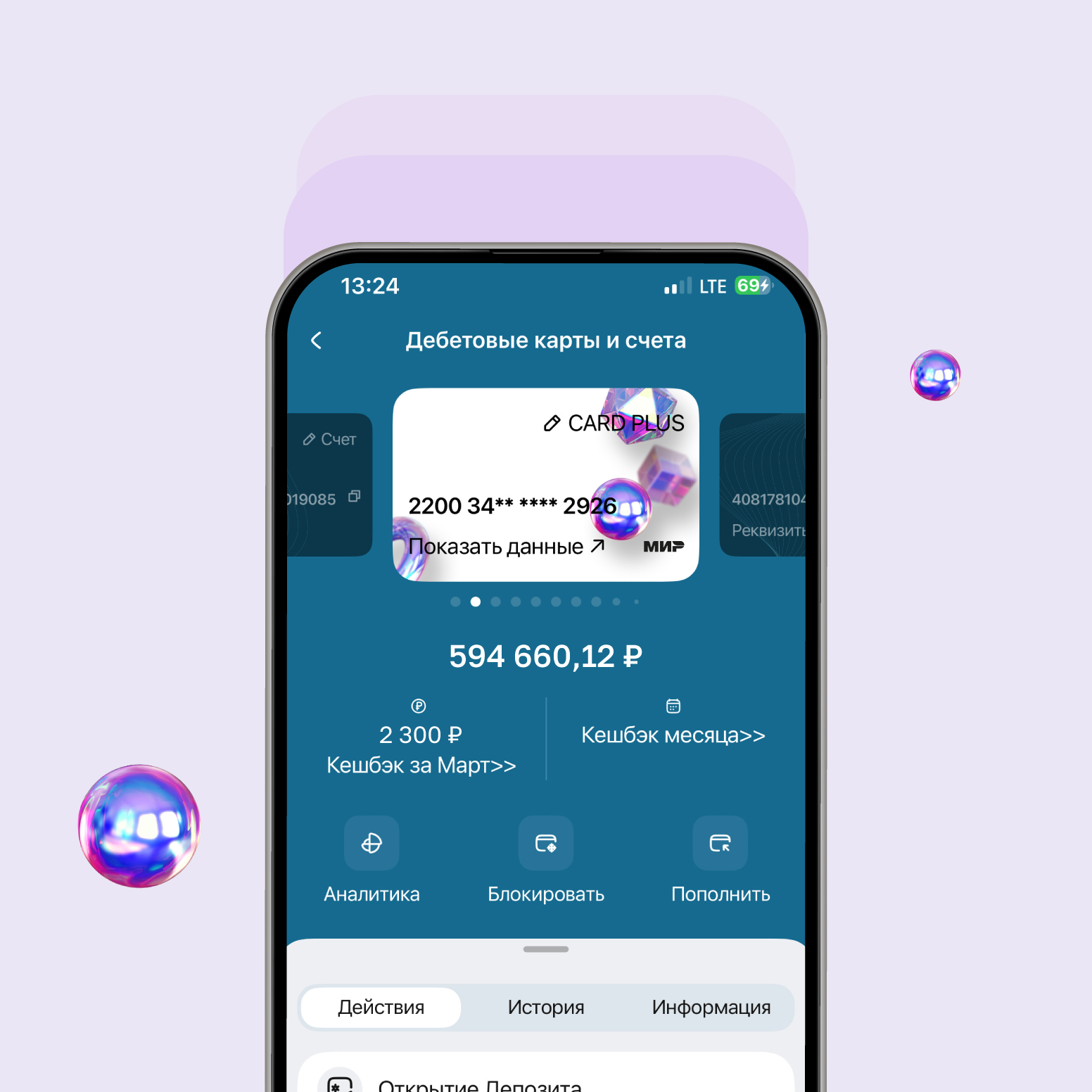
Мобильный банк — это Интернет-банк (личный кабинет), доступ к которому осуществляется через смартфон с операционной системой Android, iOS или Harmony.
Получите быстрый доступ к просмотру информации по Вашим счетам и картам. Оплачивайте мобильный телефон, интернет и услуги ЖКХ, совершайте переводы со счета в рублях без комиссий


Как начать пользоваться
- Скачайте Мобильное приложение в официальных магазинах приложений:


- Для регистрации вам понадобятся номер действующей карты или текущего счета/вклада в Банке, и мобильный телефон, который зарегистрирован в Банке. Для дальнейшего входа в Интернет-банк или Мобильное приложение используйте логин и пароль
- Если вы забыли логин/пароль, то восстановить их можно в Мобильном приложении или Интернет-банке по кнопке "Восстановить логин и пароль"

- Теперь у вас есть онлайн доступ к вашему банковскому счёту, истории транзакций, переводам и платежам, а также доступ к другим услугам и продуктам Банка
Документы
Ответы на частые вопросы
Регистрация в Мобильном Банке
1. Скачайте Мобильный банк в официальных магазинах приложений:




2. Запустите приложение и нажмите «Регистрация»
3. Для самостоятельной регистрации необходимо наличие любой активной карты или активного счета (текущий, депозитный) в АО «Кредит Европа Банк (Россия)»
На экранной форме «Регистрация» введите запрашиваемые данные:
- номер Карты или номер Счета (20 знаков). Номер Карты можно ввести с помощью камеры телефона, для этого нажмите на иконку камеры в поле «номер карты»;
- номер мобильного телефона (10 цифр). Введенный номер мобильного телефона должен совпадать с номером мобильного телефона, зарегистрированного в Банке.
- дата рождения (дд.мм.гггг).
Для завершения регистрации необходимо ознакомиться с Правилами ДБО и Тарифами, сдвинув слайдер. По нажатию на «Далее», на номер мобильного телефона будет отправлен одноразовый СМС код, который необходимо ввести на следующем экране. После ввода кода из СМС необходимо установить пароль.
Требования к паролю для версий приложения Apple (iOS) 3.0.0. и выше, Android (Google play, RuStore, Huawei App gallery) 3.1.2148 и выше:
- Пароль должен содержать не менее 8 символов, включая строчные и прописные буквы латинского алфавита, а также хотя бы одну цифру.
- После установки пароля необходимо задать пин-код для быстрого доступа в приложение. Пин-код может состоять от 5 до 9 цифр.
Пароль необходимо ввести два раза. Запомните логин, он не подлежит изменению. Если вы забыли логин или пароль, воспользуйтесь разделом «Восстановить логин и пароль».
Восстановить логин или пароль
Если вы забыли логин или пароль доступа к Мобильному банку, вы можете восстановить его моментально. На странице входа над кнопкой «Вход» нажмите на ссылку «Восстановить логин и пароль».
Откроется окно, где в специальную форму нужно ввести:
- номер вашей любой активной карты или номер счета
- номер телефона зарегистрированного в Банке
- дату рождения
После нажатия на кнопку «Продолжить» на ваш номер телефона будет выслан код подтверждения. Откроется экранная форма с указанием Вашего логина (его необходимо запомнить) и полями для ввода нового пароля. После указания нового пароля открывается информационное сообщение об успешном восстановлении доступа.
Важная информация (Для версий приложения Apple (iOS) 3.0.0. и выше, Android (Google play, RuStore, Huawei App gallery) 3.1.2148 и выше):
- Пароль должен содержать не менее 8 символов, включая строчные и прописные буквы латинского алфавита, а также хотя бы одну цифру.
- После установки пароля необходимо задать пин-код для быстрого доступа в приложение. Пин-код может состоять от 5 до 9 цифр.
- Логин изменить нельзя, его необходимо запомнить.
Заказать справку
В разделе доступны следующие виды справок:
- Справка о текущей задолженность по кредитным продуктам;
- Справка о доступном балансе;
- Справка об отсутствии задолженности по закрытым продуктам;
- Справка для госслужащих
Для заказа электронных справок необходимо в разделе «Сервисы» выбрать «Заказ справок».
Далее выбрать необходимый продукт, тип справки и отправить документ на электронную почту.
Также Вы можете заказать справку через продуктовый экран (дебетовая карты, текущие счета, вклады, кредиты и кредитные карты).
В разделе «Действия» выбираете «Электронные документы» → «Заказ справок».
Ниже пример, как получить справку по дебетовой карте. Аналогично можно получить справку по всем продуктам.
Досрочное погашение кредита
Ознакомиться с информацией частичного и полного досрочного погашения (или отмены заявления), а также как погасить кредит (время/дата списания платежа) можно здесь.

